



Práve aplikácie robia ekosystém iOS takým atraktívnym. Nie je preto prekvapením, že používatelia si len za minulý rok stiahli viac ako 28 miliárd aplikácií. No hoci dokážu výrazne zjednodušiť každodenné fungovanie, môžu byť aj zdrojom rozptýlenia a v niektorých prípadoch predstavovať riziko pre súkromie či bezpečnosť. Našťastie je tu hneď niekoľko spôsobov, ako obmedziť riziká. Prinášame vám podrobný návod, ako aplikácie v systéme iOS skryť alebo uzamknúť.
Prečo skrývať aplikácie v iPhone?
Žijeme vo svete mobilných telefónov, kde aplikácie zohrávajú čoraz väčšiu úlohu. Veľkú zásluhu na tom má aj inovatívny ekosystém iOS spoločnosti Apple. Veľmi ľahko sa v ňom však môže stať, že sa domovská obrazovka zaplní desiatkami aplikácií. Niektoré z nich preto možno budete chcieť skryť, a to z rozličných dôvodov:
- Ochrana súkromia a bezpečnosť: Aplikácie môžu prezrádzať veľa o vašom osobnom živote a často obsahujú citlivé údaje. Ich skrytím alebo uzamknutím zabránite nielen útočníkom, ale aj kolegom, rodinným príslušníkom či náhodným pozorovateľom stojacim vedľa získať informácie, ktoré by nemali vidieť.
- Rodičovská kontrola: Možno budete chcieť zabrániť tomu, aby vaše deti mali na zariadeniach prístup k nevhodnému obsahu.
- Produktivita a jednoduché používanie: Prehľadná domovská obrazovka, ktorá nie je zahltená aplikáciami, uľahčuje používanie zariadenia a pomáha obmedziť rozptyľovanie.
Existuje niekoľko spôsobov, ako skryť aplikácie v iPhone
Metóda 1: Odstránenie aplikácií z domovskej obrazovky
Účinnosť: Stredná
Prvý spôsob spočíva v odstránení aplikácie z domovskej obrazovky. Aplikácia sa však neodinštaluje, zostane v zariadení a nájdete ju prostredníctvom funkcie Vyhľadávanie alebo v Knižnici aplikácií, ku ktorej sa dostanete potiahnutím prsta doľava za poslednou stránkou domovskej obrazovky. Takto skryté aplikácie budú naďalej viditeľné aj v prehľadoch Čas pred obrazovkou, v časti Využitie batérie apkami (v Nastaveniach) a v histórii nákupov v App Store.
Postup:
- Podržte prst na ikone aplikácie, ktorú chcete skryť.
- Vyberte možnosť „Odstrániť apku“.
- Ťuknite na „Odstrániť z plochy“.
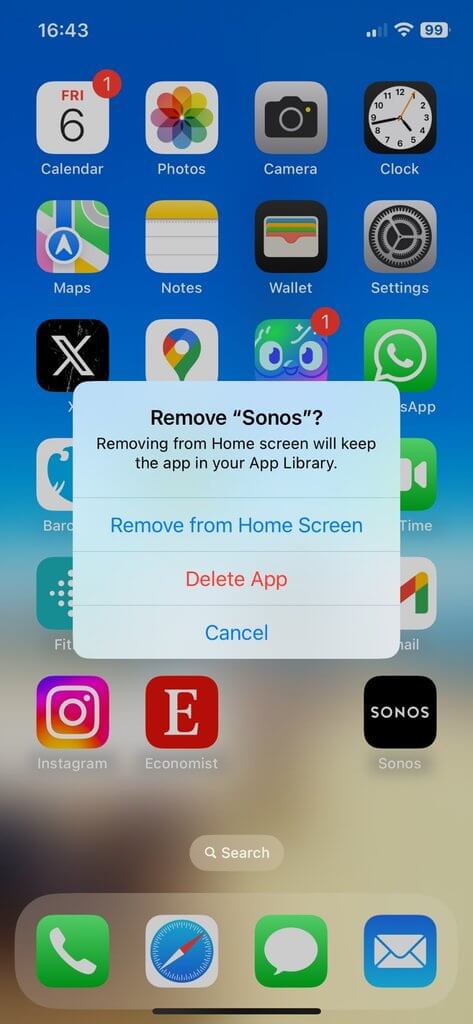
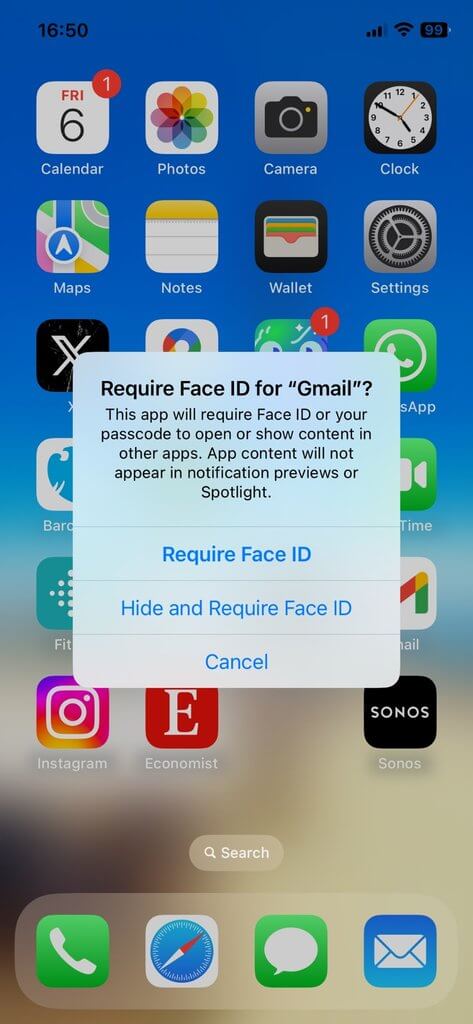
Dodatočnú úroveň ochrany získate tak, že nastavíte, aby skrytú aplikáciu bolo možné odomknúť iba pomocou Face ID.
- Podržte prst na ikone aplikácie, ktorú chcete skryť.
- Vyberte možnosť „Vyžadovať Face ID“ (alebo Touch ID či kód).
- Ťuknite na „Skryť a vyžadovať Face ID“.
- Overte svoju identitu pomocou Face ID.
- Ťuknite na „Skryť apku“.
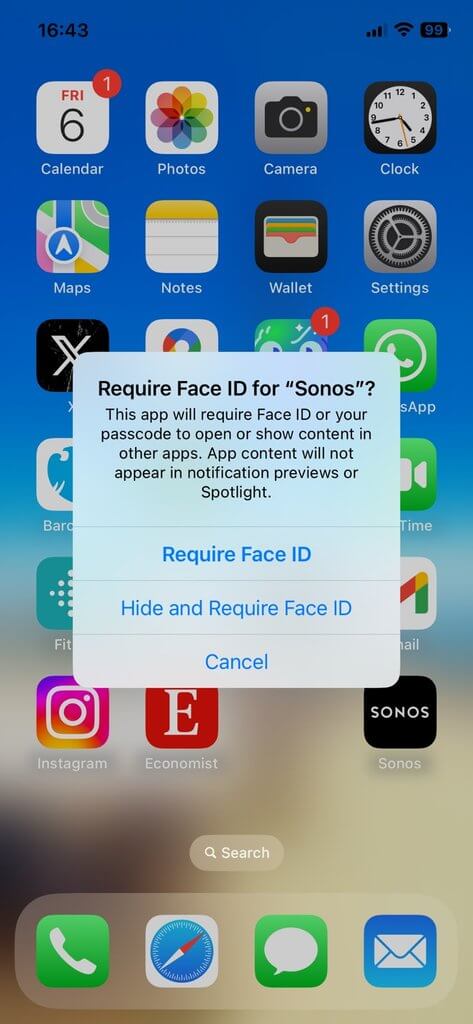
Takto skryté a uzamknuté aplikácie sa presunú do priečinka Skryté v spodnej časti Knižnice aplikácií. Na zobrazenie jeho obsahu je tiež potrebné overenie identity.
Poznámka: Aplikácie predinštalované spoločnosťou Apple v systéme iOS 18 a novšom nie je možné skryť. Vyššie uvedený postup sa vzťahuje iba na aplikácie stiahnuté z App Store.
Metóda 2: Skrytie celých stránok domovskej obrazovky
Účinnosť: Vysoká
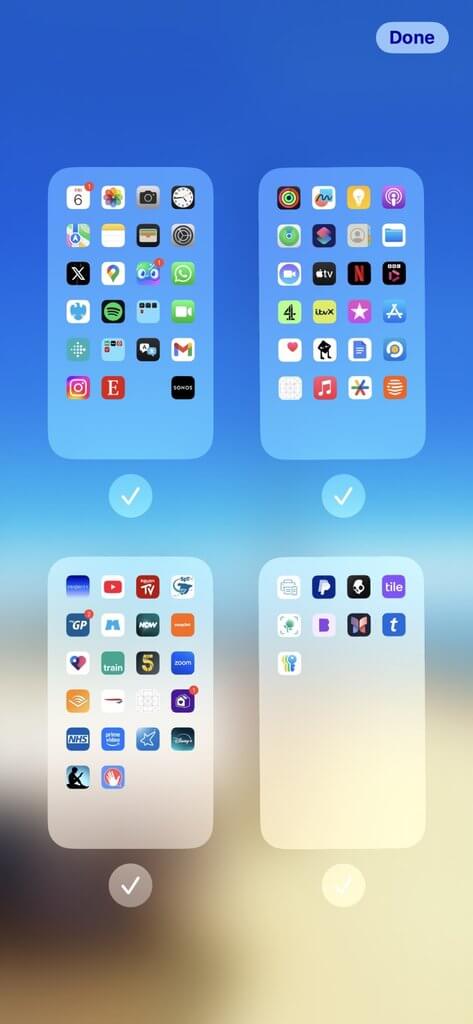
Ak nechcete skrývať konkrétne aplikácie po jednej, môžete zvoliť menej cielený prístup a skryť celé stránky domovskej obrazovky.
Postup:
- Na domovskej obrazovke podržte prst na prázdnom mieste, kým sa ikony aplikácií nezačnú triasť.
- Ťuknite na bodky v spodnej časti obrazovky (bodky na prechádzanie medzi stránkami).
- Zrušte označenie stránok domovskej obrazovky, ktoré chcete skryť.
- Ťuknite na „Hotovo“.
Skryté stránky a aplikácie v nich zostanú naďalej dostupné prostredníctvom Knižnice aplikácií alebo funkcie Vyhľadávanie.
Metóda 3: Skrytie aplikácií pomocou priečinkov
Účinnosť: Stredná
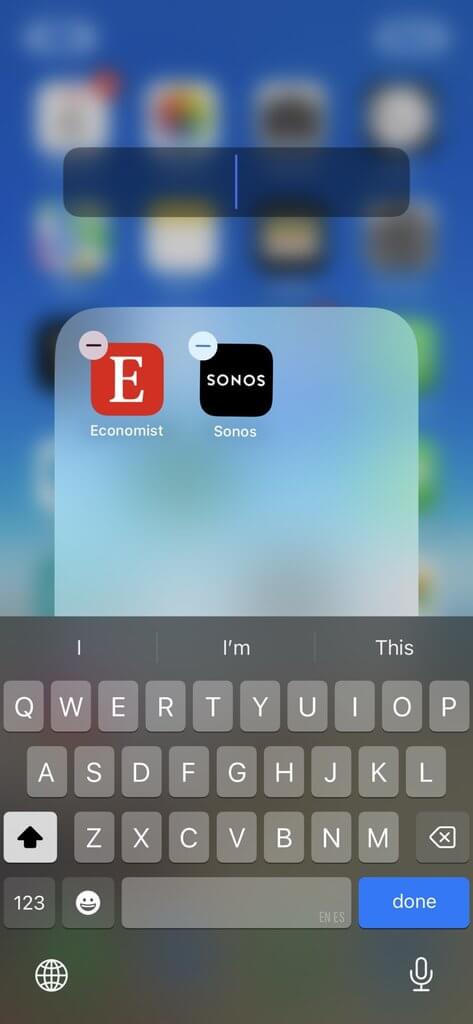
Ďalšou možnosťou je presunúť aplikácie do priečinkov. Tento spôsob síce aplikácie úplne neskryje, no môže znížiť ich viditeľnosť, sprehľadniť domovskú obrazovku a pomôcť vám lepšie sa sústrediť.
Postup:
- Podržte prst na aplikácii, kým sa ikony nezačnú triasť.
- Presunutím vybranej aplikácie na inú aplikáciu vytvoríte priečinok. Do rovnakého priečinka môžete následne presunúť aj ďalšie aplikácie.
- Priečinky môžu obsahovať viacero stránok aplikácií. Ak chcete aplikáciu presunúť na inú stránku v priečinku, jednoducho ju v rámci priečinka potiahnite doprava.
Poznámka: Priečinok vytvorený na domovskej obrazovke nie je možné priamo uzamknúť. Skryté a uzamknuté priečinky však možno vytvoriť v Knižnici aplikácií pomocou postupu opísaného v Metóde 1.
Metóda 4: Skrytie aplikácií pomocou funkcie Čas pred obrazovkou
Účinnosť: Vysoká
Ak ste rodič, funkcia Čas pred obrazovkou predstavuje užitočný nástroj, ktorý vám umožňuje skryť aplikácie alebo obmedziť prístup len k obsahu vhodnému pre konkrétnu vekovú skupinu.
Postup:
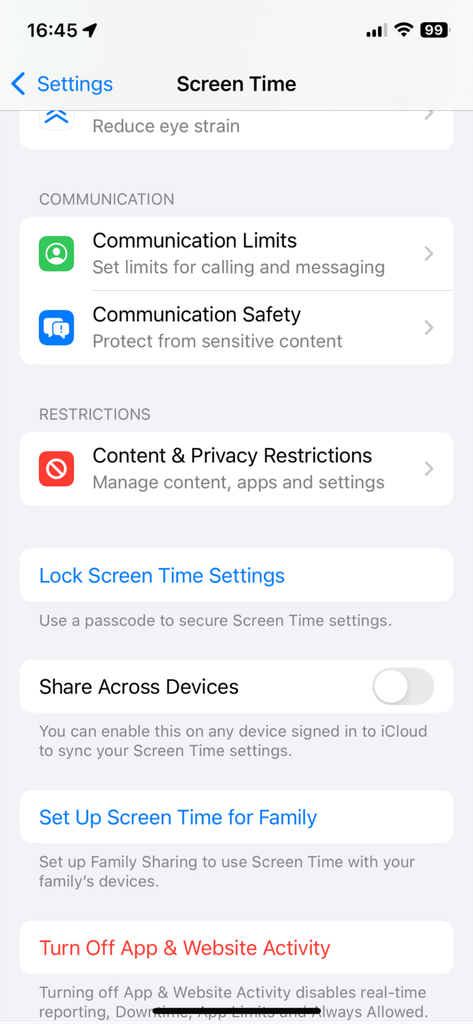
- Otvorte Nastavenia > Čas pred obrazovkou.
- Ťuknite na „Obmedzenia obsahu a súkromia“ a zapnite prepínač.
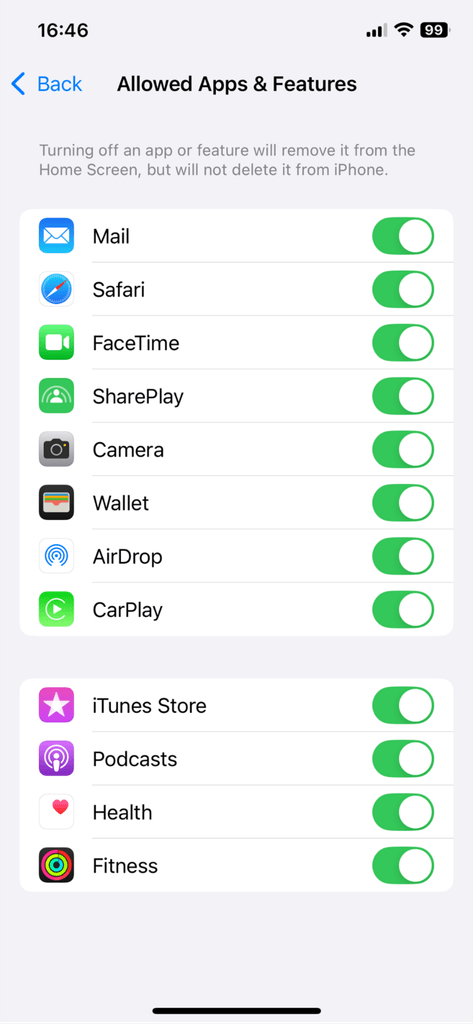
- Vyberte „Povolené aplikácie“, ak chcete odstrániť systémové aplikácie (napríklad Kamera, FaceTime alebo Safari) z domovskej obrazovky.
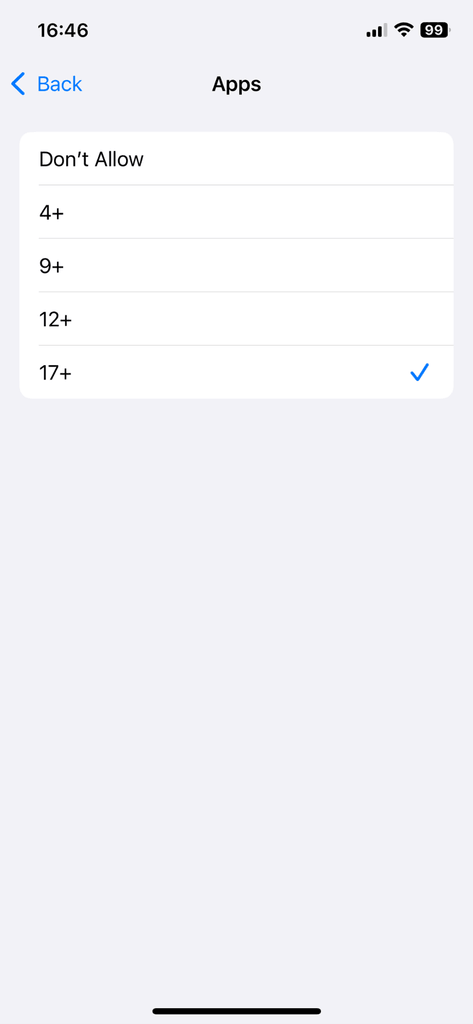
- Ak chcete obmedziť obsah podľa veku, vyberte „Obmedzenia obsahu“ > „App Store, médiá, web a hry“ > „Apky“ a nastavte vekový limit. Všetky aplikácie, ktoré prekračujú tento vekový limit, budú pred vaším dieťaťom skryté.
Samozrejme, s pribúdajúcimi rokmi môžu byť vaše deti dostatočne technicky zdatné a odhodlané na to, aby obišli tieto obmedzenia. Preto je vždy najlepšie hovoriť s nimi otvorene a vysvetliť im, prečo sú niektoré aplikácie skryté.
Metóda 5: Skrytie nových aplikácií na domovskej obrazovke
Účinnosť: Stredná
Nové aplikácie sa po inštalácii automaticky zobrazujú na domovskej obrazovke. Ak však chcete zachovať prehľadnejšie používateľské prostredie, môžete túto funkciu vypnúť.
Postup:
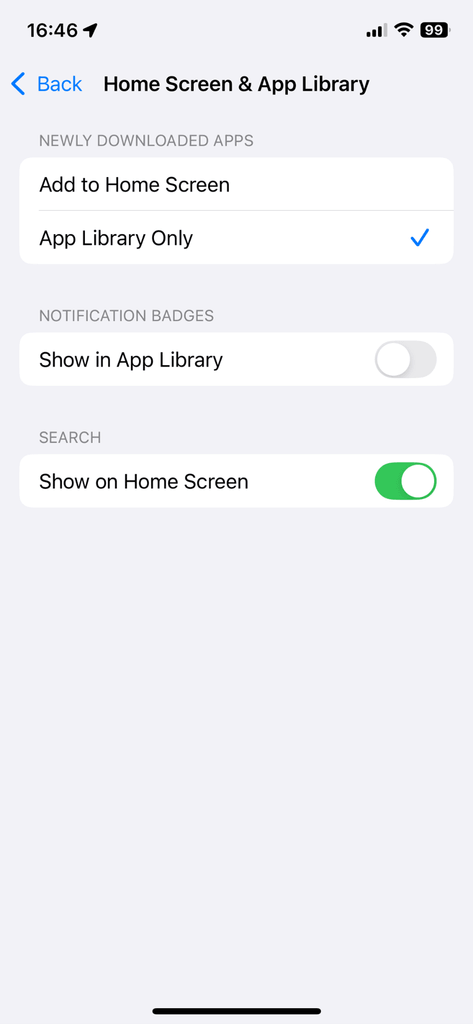
- Prejdite na Nastavenia > Plocha a Knižnica aplikácií.
- V časti Nové stiahnuté apky vyberte možnosť „Pridať len do knižnice aplikácií“.
Po novom sa všetky nainštalované aplikácie budú pridávať priamo do Knižnice aplikácií, vďaka čomu zostane vaša domovská obrazovka prehľadná a uprataná.
Metóda 6: Zamaskovanie aplikácií pomocou aplikácie Skratky (pokročilé)
Účinnosť: Vysoká
Táto metóda síce vyžaduje niekoľko krokov navyše, no veľmi efektívne zamaskuje aplikácie na domovskej obrazovke tak, aby na prvý pohľad vyzerali nerozpoznateľne.
Postup:
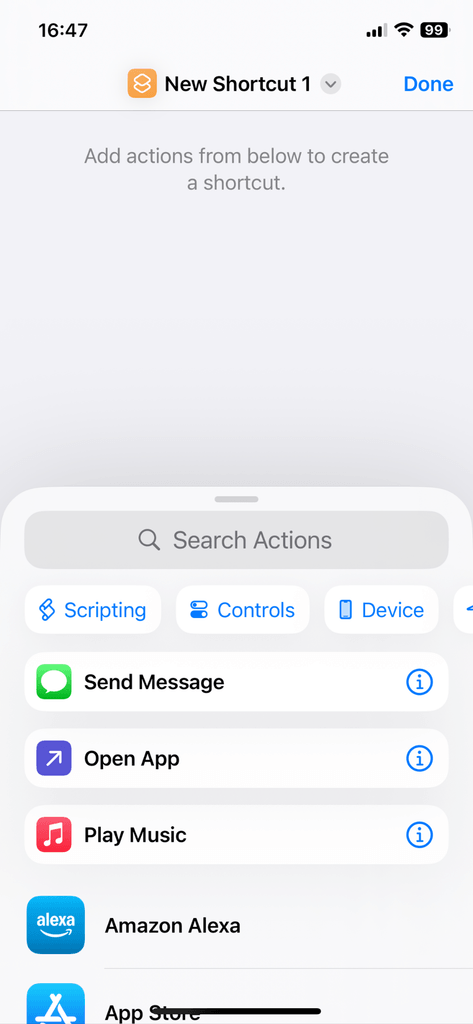
- Otvorte aplikáciu Skratky.
- Ťuknutím na tlačidlo „+“ vytvorte novú skratku.
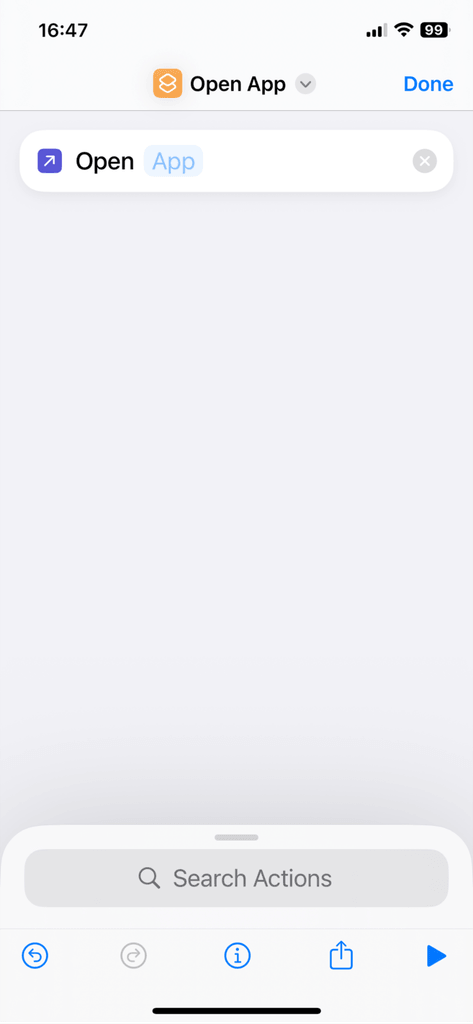
- Vyberte možnosť „Otvoriť apku“.
- Ťuknite na „Apka“ a vyberte aplikáciu, ktorú chcete zamaskovať.
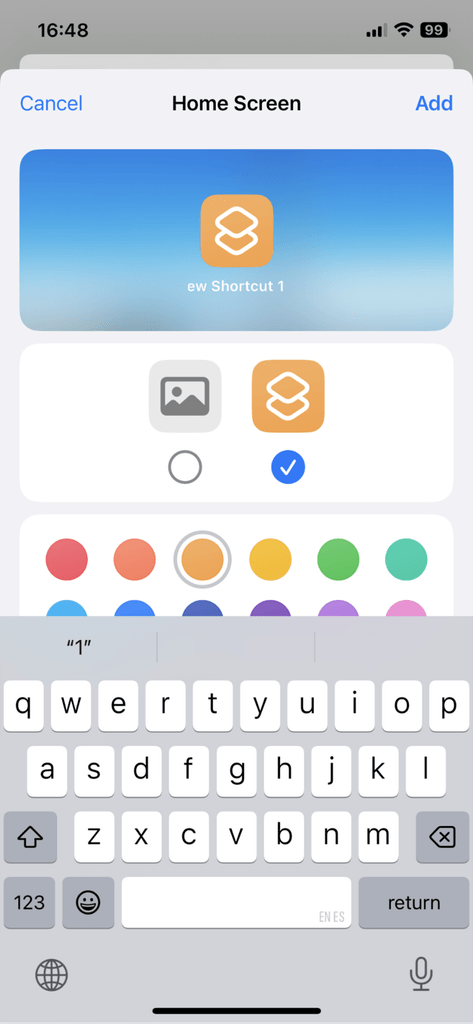
- Ťuknite na ikonu zdieľania a vyberte možnosť „Pridať na plochu“.
- Premenujte skratku, aby sa zobrazovala pod iným názvom.
- Vyberte novú ikonu alebo obrázok.
- Ťuknite na „Pridať“.
Aplikácia sa teraz bude na domovskej obrazovke zobrazovať ako skratka s upraveným názvom a ikonou.
Poznámka: Pôvodnú ikonu aplikácie môžete z domovskej obrazovky odstrániť pomocou postupu opísaného v Metóde 1.
Metóda 7: Vytvorenie tajného priečinka (pokročilé)
Účinnosť: Stredná až vysoká
Ide o ďalší sofistikovaný spôsob, ako skryť aplikácie, tentoraz umiestnením do nenápadného priečinka, ktorý prirodzene splynie s pozadím.
Postup:
- Nájdite a stiahnite si na internete prázdny alebo jednofarebný obrázok.
- Nastavte ho ako tapetu svojho iPhonu.
- Vytvorte priečinok obsahujúci aplikácie, ktoré chcete skryť.
- Názov priečinka ponechajte prázdny skopírovaním a vložením neviditeľného znaku Unicode (dostupného online).
- Presuňte priečinok do nenápadného rohu obrazovky.
Skrytie aplikácií vo Vyhľadávaní a návrhoch Siri
Ako ďalšiu úroveň maskovania môžete nastaviť, aby sa vybrané aplikácie nezobrazovali vo výsledkoch vyhľadávania alebo v návrhoch Siri.
Postup pre Vyhľadávanie:
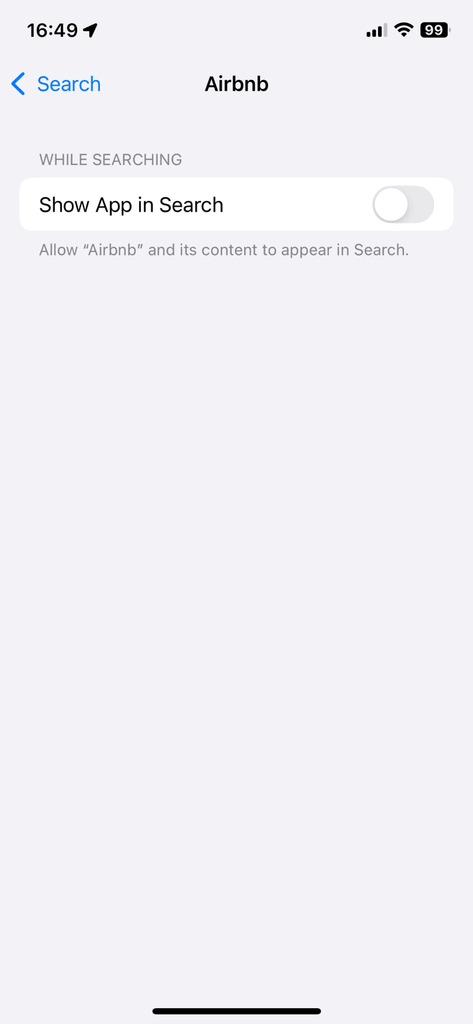
- Prejdite na Nastavenia > Vyhľadávanie.
- Ťuknite na aplikáciu, ktorú chcete skryť z výsledkov vyhľadávania.
- Vypnite prepínač vedľa nastavenia „Zobraziť apku vo vyhľadávaní“.
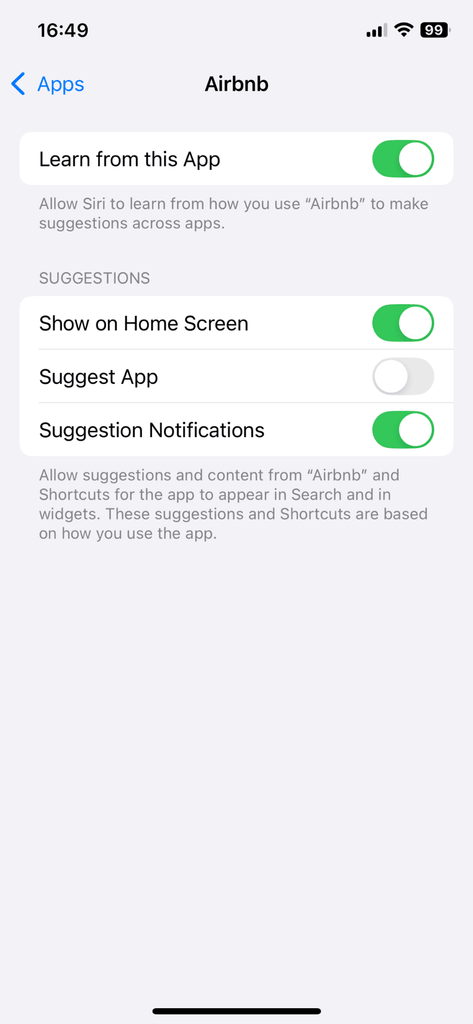
Postup pre Siri:
- Prejdite na Nastavenia > Siri.
- Posuňte sa nadol a ťuknite na položku „Apky“.
- Ťuknite na aplikáciu, ktorú chcete skryť z návrhov Siri.
- Vypnite prepínač vedľa nastavenia „Navrhovať apku“.
Zamknutie aplikácie
Ak aplikáciu nechcete skryť, ale chcete k nej sťažiť prístup nepovolaným osobám, postupujte takto:
- Podržte prst na ikone danej aplikácie.
- Ťuknite na „Vyžadovať Face ID“.
- Znovu ťuknite na „Vyžadovať Face ID“ a overte svoju identitu pomocou Face ID.
Odteraz budete môcť aplikáciu odomknúť a používať iba vy po úspešnom overení identity pomocou Face ID.
Ak chcete toto nastavenie zrušiť, podržte prst na ikone aplikácie a vyberte možnosť „Nevyžadovať Face ID“.
Poznámka: Niektoré systémové aplikácie (napríklad Kalkulačka, Kamera, Kontakty alebo Nastavenia) nie je možné zamknúť.
Ako nájsť skryté aplikácie v iPhone
Ak potrebujete nájsť aplikácie, ktoré ste skryli, je to jednoduché. Môžete využiť niektorý z nasledujúcich postupov:
- Potiahnite prstom doľava na Knižnicu aplikácií a vyhľadajte aplikáciu podľa názvu.
- Prejdite na Nastavenia > Apky > Skryté apky a overte svoju identitu pomocou Face ID.
- Použite funkciu Vyhľadávanie na domovskej obrazovke.
- V nastaveniach funkcie Čas pred obrazovkou skontrolujte obmedzenia a zistite, ktoré aplikácie boli zakázané.
Tipy od odborníka
„Skrytie aplikácií na domovskej obrazovke iPhonu je praktický spôsob, ako schovať citlivý obsah pred zrakom nepovolaných osôb či útočníkov. Ak však majú dostatok času a príslušné zručnosti, dokážu skryté aplikácie nájsť vyhľadaním alebo prehliadaním konkrétnych priečinkov. Pridanie biometrickej autentifikácie do aplikácií na zasielanie správ, e‑mailových alebo bankových aplikácií poskytuje používateľsky jednoduché zabezpečenie, ktoré sťažuje neželaný prístup a zneužitie informácií dokonca aj na nezamknutom zariadení. Pre ešte vyššiu úroveň bezpečnosti je vhodné používať VPN, ktorá chráni údaje a sieťovú komunikáciu počas prenosu. Bezpečnosť môže ďalej posilniť aj vlastná služba DNS na blokovanie škodlivého, nevhodného alebo inak nežiaduceho obsahu. Ďalším stupňom je whitelist DNS domén, ktorý však môže byť nepraktický, keďže povoľuje len schválené webové stránky a všetky ostatné sú blokované. Ak požadujete maximálnu úroveň súkromia, používajte v iPhone režim blokovania. Posilňuje ochranu zariadenia pred pokročilým spyvérom ako Pegasus či Predator tým, že vypína niektoré pokročilé funkcie, ktoré by mohli predstavovať potenciálne zraniteľné alebo rizikové miesta. Ak analýza rizík naznačuje, že ani tieto opatrenia nestačia, vhodným riešením môže byť aj prechod na zariadenie s operačným systémom zameraným na ochranu súkromia, napríklad GrapheneOS.“
– Ondrej Kubovič, špecialista spoločnosti ESET na digitálnu bezpečnosť
Záver
K dispozícii je viacero spôsobov, ako si prispôsobiť iPhone tak, aby ste docielili vyššiu bezpečnosť a ochranu súkromia, minimalizovali rušivé vplyvy a vylepšili jeho vzhľad a ovládanie – od tých najjednoduchších až po pokročilejšie. Ak chcete mať čo najväčšiu istotu, môžete spomenuté metódy kombinovať. Na ochranu detí pred nevhodným obsahom je najlepšie využiť funkciu Čas pred obrazovkou.
Je tiež dobré z času na čas prehodnotiť zvolenú stratégiu. Na domovskej obrazovke sa vám pravdepodobne časom objavia nové aplikácie, ktoré budete chcieť skryť, a zároveň možno nájdete staršie aplikácie, ktoré už nepoužívate a bolo by lepšie ich úplne odstrániť.
Časté otázky
Dá sa aplikácia v iPhone úplne skryť?
Existuje niekoľko spôsobov, ako aplikácie skryť, napríklad pomocou obmedzení v rámci funkcie Čas pred obrazovkou, odstránením z domovskej obrazovky, presunutím do priečinkov alebo ich zamaskovaním pomocou aplikácie Skratky. Úplne neprístupné ich však možno urobiť len tak, že ich odinštalujete.
Dá sa v iPhone skryť celá stránka aplikácií?
Áno. Podržte prst na domovskej obrazovke, ťuknite v spodnej časti na bodky označujúce jednotlivé stránky a zrušte označenie stránok, ktoré chcete skryť.
Ako skryť najnovšie pridané aplikácie v iPhone?
Prejdite na Nastavenia > Plocha a Knižnica aplikácií a v časti Nové stiahnuté apky vyberte možnosť „Pridať len do knižnice aplikácií“.
Ako vytvoriť tajný priečinok v iPhone?
Nastavte ako tapetu jednofarebný alebo prázdny obrázok. Potom vytvorte priečinok s požadovanými aplikáciami, ako jeho názov použite neviditeľný znak Unicode a priečinok umiestnite na nenápadné miesto na ploche.
Ako vytvoriť uzamknutý priečinok v iPhone?
Systém iOS natívne neumožňuje uzamknúť priečinky s aplikáciami. Jednotlivé aplikácie však môžete chrániť pomocou Face ID, Touch ID alebo kódu.
Ako skryť aplikácie pomocou Skratiek?
Otvorte aplikáciu Skratky a vytvorte novú skratku. Vyberte aplikáciu, ktorú chcete zamaskovať, a ťuknite na ikonu zdieľania. Pridajte skratku na domovskú obrazovku. Následne jej môžete zmeniť názov aj ikonu tak, aby vyzerala ako iná aplikácia.
Ako nájsť skryté aplikácie v iPhone?
Spôsobov je viacero, pričom závisí od toho, ako boli skryté. Môžete ich nájsť: vyhľadaním v Knižnici aplikácií, pomocou funkcie Vyhľadávanie na domovskej obrazovke, v ponuke Nastavenia > Apky > Skryté apky, prípadne kontrolou obmedzení v rámci funkcie Čas pred obrazovkou.
Komplexná ochrana vášho digitálneho života
Komplexná ochrana vášho digitálneho života. Vyberte si úroveň podľa svojich potrieb.
Spracoval: tím ESET
Zdroj: The ultimate guide to hiding apps on your iPhone